Aviator von Spribe und Crash-Spiele mit AviatorTrends auswerten
AviatorTrends ordnet die Historie und Diagramme von Aviator, damit Sie die Daten vor einer Entscheidung prüfen können. In dieser Anleitung erfahren Sie, wie Sie:
- die Aviator-Rundenhistorie herunterladen oder auswerten
- im Rundenverlauf Phasen mit hohen Multiplikatoren beobachten
- Schwankungen in Zeitreihendiagrammen suchen
- Histogramm und Prognosespalte lesen
- alle drei Werkzeuge in einem festen Prüfablauf kombinieren
Rundenhistorie herunterladen oder auswerten
Nehmen Sie die letzten 300 Runden oder mehr, damit die Tendenz mehr Kontext hat. Sie können bei AviatorTrends eine Excel-CSV herunterladen oder die Filter direkt im Browser verwenden.
Hinweis: Verwenden Sie mindestens 300 Datenpunkte, damit Wahrscheinlichkeitsverteilung und Prognose genug Kontext haben.
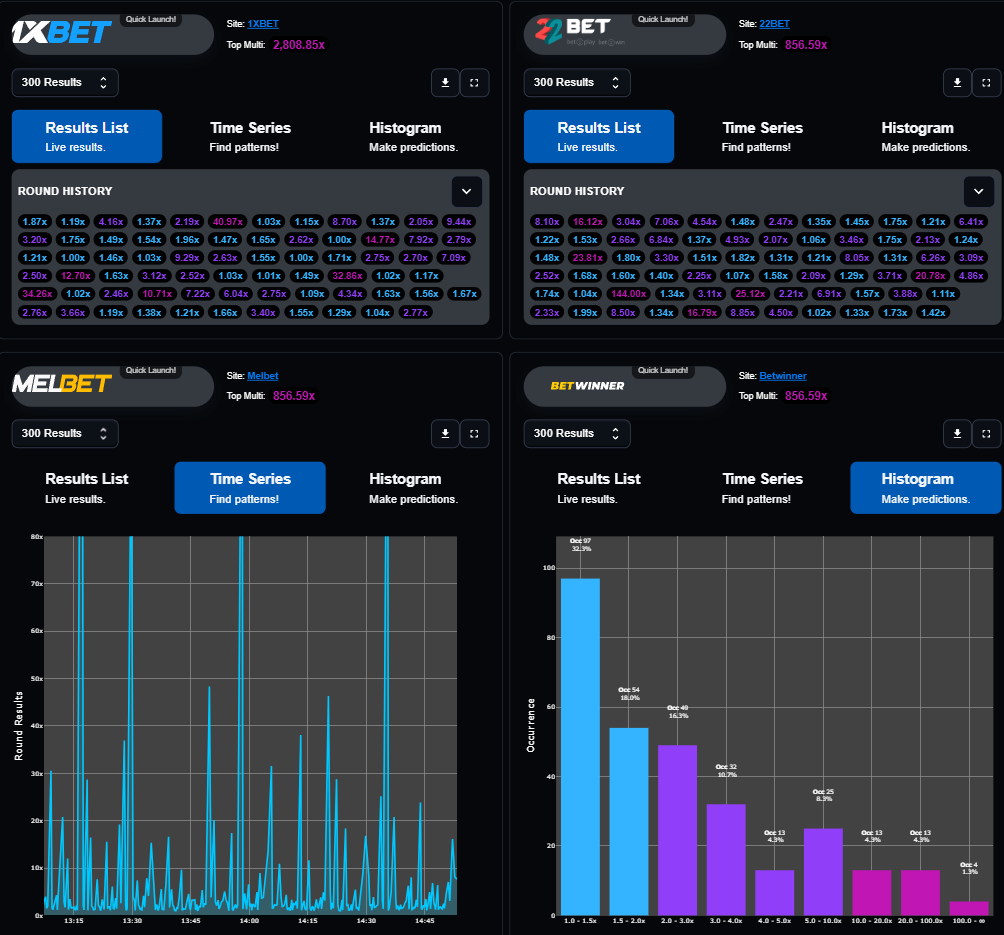
1. Rundenverlauf: hohe Phasen erkennen
Das Verlaufspanel zeigt Multiplikatoren live. Achten Sie auf Gruppen von Ergebnissen ab 10× bei mehreren Casinos in einem kurzen Zeitraum.
- Filtern Sie nach Casino und setzen Sie eine Schwelle, zum Beispiel ≥10×, um gleichzeitige Serien zu sehen.
- Wenn eine hohe Phase erscheint, prüfen Sie Zeitreihe und Histogramm erneut, bevor Sie das Tempo ändern.
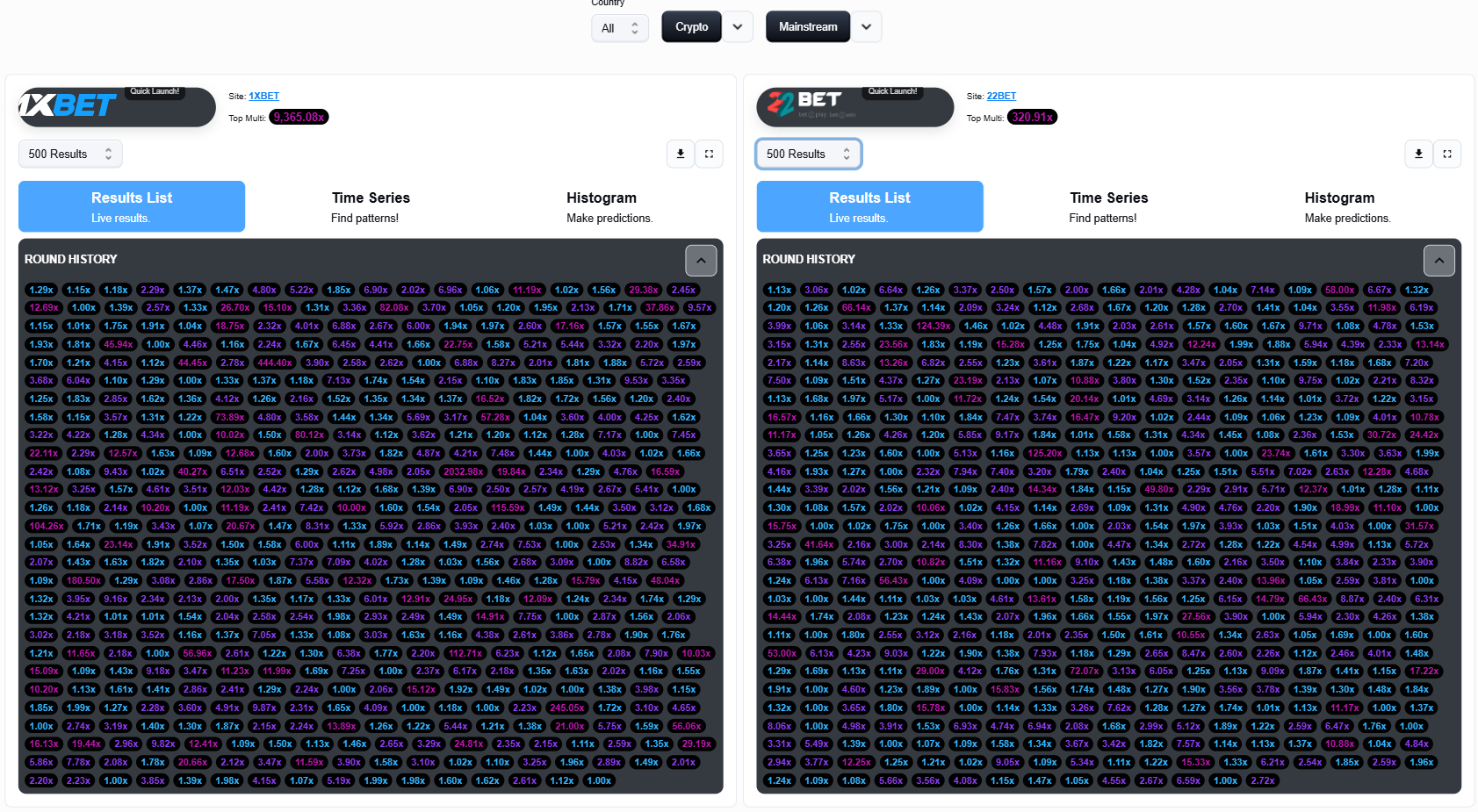
2. Zeitreihe: die Schwankung beobachten
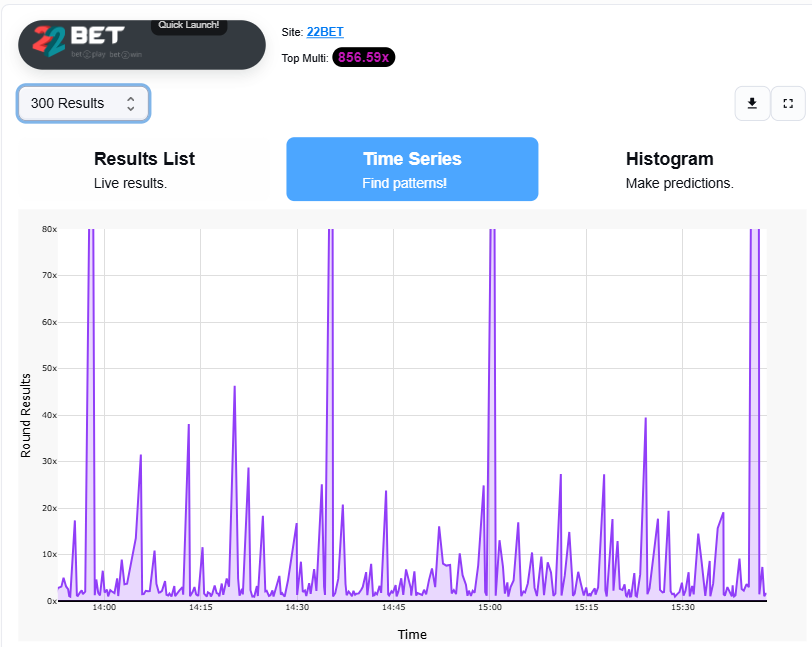
Die Zeitreihe zeigt die Multiplikatoren der letzten Runden. Damit lassen sich Schwankungsbereiche, Zyklen und Aufbauphasen sichtbar machen.
- Vergrößern Sie 300 Runden für eine kurze Prüfung.
- Nutzen Sie 500 oder mehr, um längere Zyklen zu suchen.
- Prüfen Sie, ob hohe Werte alle 30–60 Runden wiederkehren.
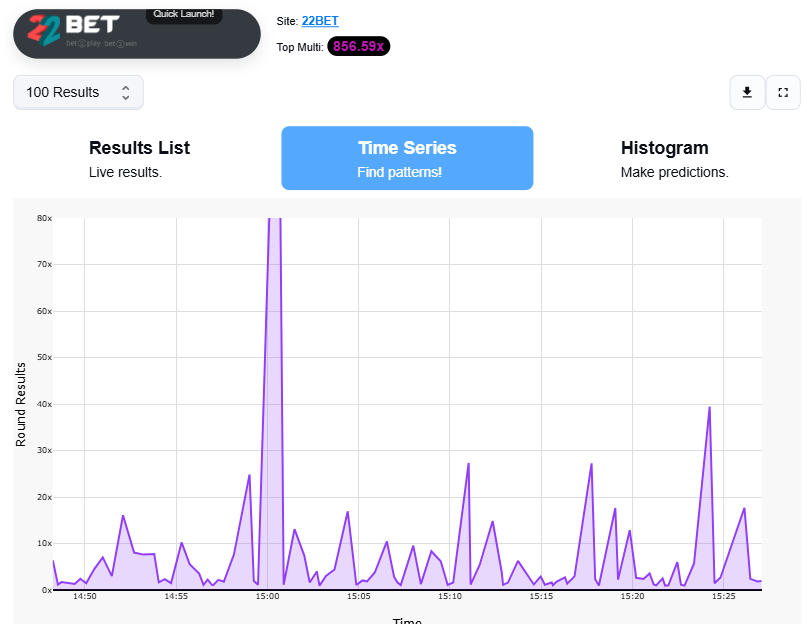
In diesem Beispiel zeigen 100 Punkte kein klares Muster:
Mit 300 Punkten zeigt das Beispiel Ausschläge um 13:55, 14:35 und 15:00. Der Abstand beträgt ungefähr 30–40 Minuten; der nächste lag in diesem Beispiel nahe 15:30–15:40.
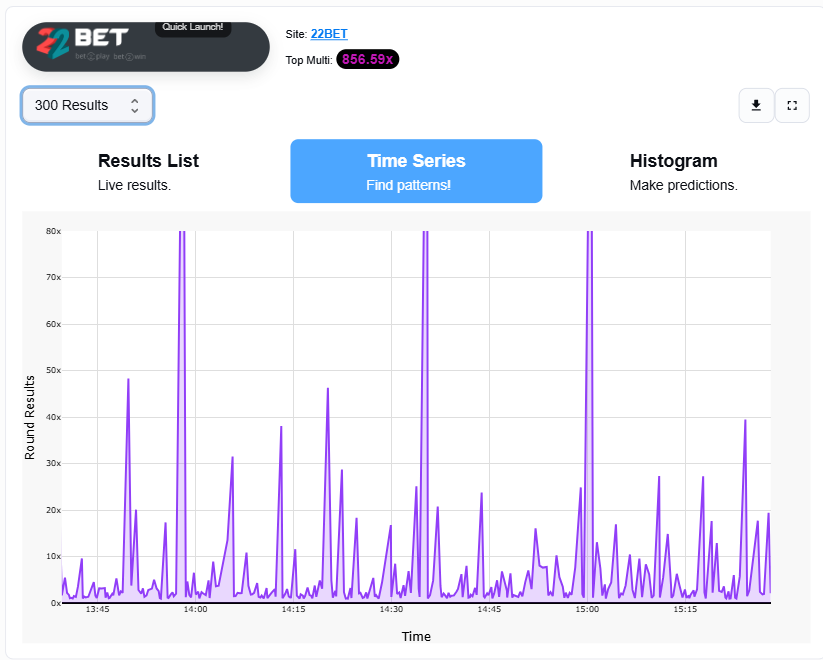
Um 15:41 erreichte der Multiplikator in diesem Beispiel 337,28×. Ein früheres Ergebnis legt die nächste Runde nicht fest.
3. Histogramm: Wahrscheinlichkeitsverteilung
Das Histogramm zählt, wie oft der Multiplikator in jedes Intervall fällt. Die Prognosespalte hebt Intervalle hervor, die in der Stichprobe seltener auftreten als üblich.
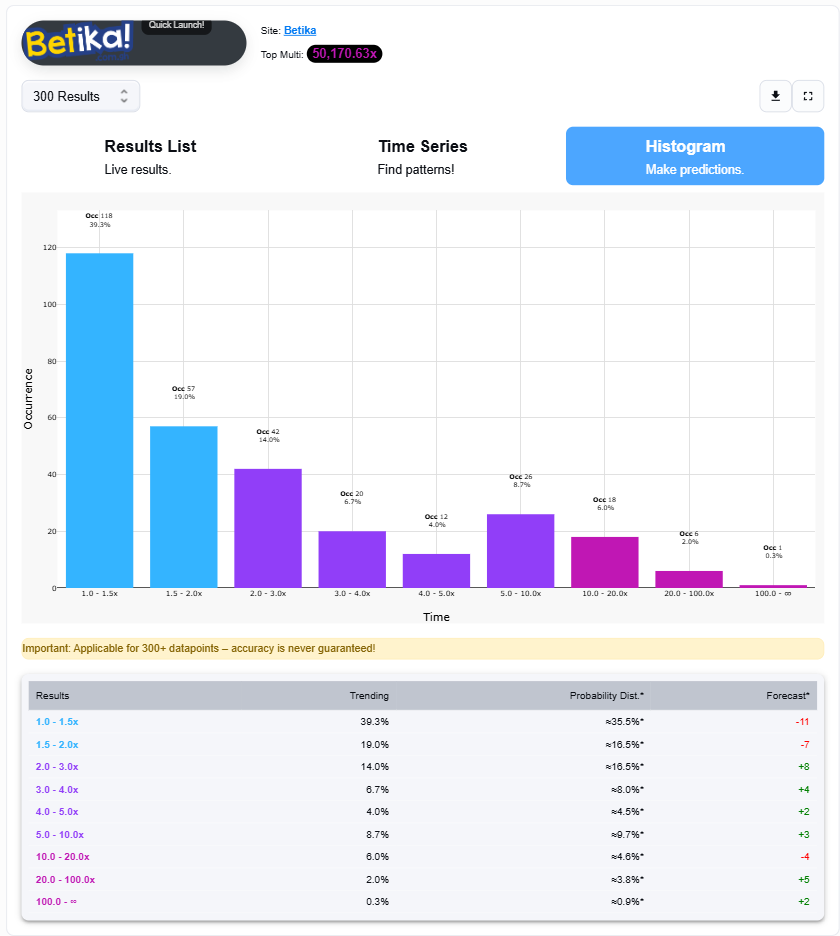
Grün, positive Prognose, markiert in der Stichprobe seltenere Intervalle. Rot, negative Prognose, markiert Intervalle, die gerade aufgetreten sind. Prüfen Sie mindestens 300 Punkte, bevor Sie das lesen.
4. Die drei Werkzeuge zusammen nutzen
- Rundenhistorie auswerten oder herunterladen
- Den Verlauf auf hohe Phasen prüfen
- Die Zeitreihe für Zyklen verwenden
- Das Histogramm zum Vergleich der Intervalle nutzen
- Ergebnisse notieren und die Prüfung anpassen
Lesebeispiele
- Vorsichtig: Ausstiege bei 1,3×–1,5× prüfen, wenn das Intervall grün ist
- Mittel: 5×–6× prüfen, wenn 5,0–10,0 bei +3 % liegt
- Offensiv: 20×–25× prüfen, wenn die Intervalle 10–100 viel Aktivität zeigen
Einsatzbudget
- Legen Sie ein festes Budget pro Sitzung fest, zum Beispiel 50 USD
- Versuchen Sie nicht, Verluste auszugleichen
- Wenn Sie eine Martingale-artige Steigerung verwenden, begrenzen Sie sie auf eine Sitzung, die Sie bereits beenden wollten
Daten ansehen?
Öffnen Sie AviatorTrends, um Historie und Live-Diagramme zu prüfen.
Weitere Leitfäden
Außerdem lesen Aviator-Multiplikatoren mit DataScienceForEveryone schätzen